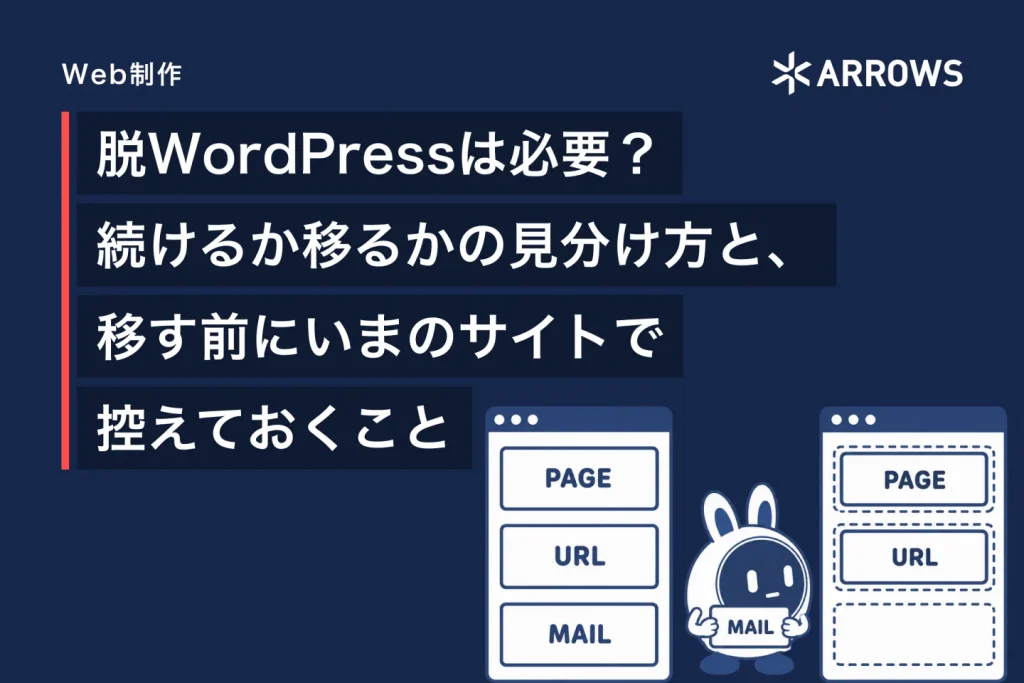

脱WordPressとは
脱WordPressは、WordPressで作った会社のサイトを、WordPressを使わない別の作り方に移すことです。WordPressは、記事やページを管理画面から書いて公開できるCMS(サイトの中身を管理する仕組み)で、会社のサイトでも広く使われています。移る先には、別のCMSを使う形と、CMSを使わない形があります。この記事では、WordPressは記事を書く側にだけ残し、公開しているサイトからは外す形も含めて扱います。
脱WordPressを考えるきっかけの1つになったのが、2026年10月のPHPの脆弱性です。WordPressはPHPというプログラミング言語で動いているので、多くのWordPressのサイトが対応に追われました。ただ、今回の弱点はPHPの側にあり、WordPressそのものの欠陥ではありません。いま何を確かめ、PHPの更新をだれに頼むかは、PHPの脆弱性の記事で解説しています。
関連記事PHPの脆弱性で何をすればいい?会社のホームページで確かめる順番と、PHPの更新はだれの仕事か
PHPの件のほかにも、移る理由として挙がるものがあります。WordPress本体、テーマ、プラグイン、PHPと、更新が要るものが多く、だれも受け持たないまま古い版が残りやすいこと。プラグインどうしの相性で表示が崩れ、直せる人が社内にいないこと。管理画面に入る人が少なく、IDとパスワードの持ち主が分からなくなっていること。どれも、WordPressが悪いというより、使い方と受け持ちの話です。
脱WordPressは、WordPressが危ないからする話ではなく、自社の使い方に合うかで続けるか移るかを決める話です。
WordPressを続けるのが合う会社、移るのが合う会社
続けるか移るかは、次の3つで見分けます。1つ目は、管理画面をどれだけ開いているか。2つ目は、プラグインでどんな機能を動かしているか。3つ目は、WordPressとPHPの更新を受け持つ人を置けるかです。
| 見るもの | 続けるのが合う | 移るのが合う |
|---|---|---|
| 管理画面 | 社内の人が、お知らせや実績を管理画面から毎週のように書いている | ほとんど開かない。書き直すのは年に数回で、制作会社に頼んでいる |
| プラグインの機能 | 会員登録・予約・決済・ネットショップなど、プラグインで動かしている機能が多い | 問い合わせフォームくらいで、会員登録や予約、決済などの機能は無い |
| 更新の受け持ち | 保守の契約や社内の担当で、WordPressとPHPの更新を受け持つ人を置ける | 社内にも頼める先にも、受け持つ人を置けない |
1つ目の管理画面は、WordPressのいちばんの持ち味です。社内の人が自分で書いて、すぐ公開できます。この使い方をしている会社がWordPressをやめると、記事の書き方・直し方を覚え直すことになり、移る先によっては、制作会社に頼まないと直せなくなります。反対に、管理画面をほとんど開いていないなら、WordPressの持ち味を使っていないことになります。お知らせを月に数回書いている会社は、社内の人が自分で書いているかどうかで見ます。いまは制作会社に頼んでいても、これから社内で書いていくつもりなら、続ける側に入ります。
2つ目は、プラグインで動かしている機能です。移る先では、同じ機能を用意し直すことになります。会員登録や予約、決済をプラグインで動かしているサイトでは、それらの機能を用意し直す費用と手間がかかります。問い合わせフォームくらいなら、外のフォームのサービスや、移る先の仕組みで用意できます。
3つ目の更新の受け持ちは、続ける場合にも移る場合にも要るものです。続けるなら、WordPressとPHPの更新を、だれがいつするかを決めておきます。受け持つ人がまだ決まっていないだけなら、移る前に、まずだれが受け持つかを決めます。移る理由が「ニュースを見て不安になった」ことなら、受け持ちが決まれば、続けられるかを判断しやすくなります。PHPの更新の受け持ちの決め方はPHPの脆弱性の記事の第5章と第7章に、WordPress本体やプラグインまで含めた受け持ちの分け方はホームページの管理の記事の第3章と第6章にまとめています。
社内にも頼める先にも受け持つ人を置けないなら、更新するものが少ない形へ移る理由の1つになります。仕組みの更新をサービスの会社が受け持つ形や、公開しているサイトで動くものが少ない形です(第3章の表)。ただし、移った先にも、記事を書く側の仕組みなど、更新するものは残ります。更新するものが少なければ、いまは頼める先が見つからなくても、頼むときの範囲は狭くなります。
管理画面はよく開くがプラグインの機能は少ない、機能は多いが管理画面はあまり開かない、という会社もあります。その場合は、記事の書き方・直し方を覚え直す手間と、機能を用意し直す費用を見積もってから決めます。
このサイト(ARROWSのサイト)も、WordPressで作ってきました。ただ、記事は原稿のファイルから入れていて、管理画面はほとんど開いていませんでした。会員登録や決済もありません。管理画面とプラグインの2つで見ると、移る側に入ります。そこで、WordPressを使わない作りに移すことにしました。
管理画面もプラグインもよく使っている会社は続けるのが合い、どちらもほとんど使っていない会社や、更新を受け持つ人を置けない会社は、移る値打ちがあります。
移る先の種類
移ると決めたら、移る先を選びます。主な形を、「記事やページの直し方」と「公開しているサイト(だれでも開ける側)で動くもの」の2つで比べると、次のようになります。表の中の「書き出す」とは、ページが開かれるたびにその場で作るのではなく、あらかじめページをファイルとして作っておくことです。いちばん上は、移らずにWordPressのまま守りを固める形で、比べるために入れています。2つ目は、書く側にWordPressを残したまま、公開しているサイトからWordPressを外す形です。
| 形 | 記事やページの直し方 | 公開しているサイトで動くもの | 向く会社 |
|---|---|---|---|
| WordPressのまま守りを固める | いまの管理画面 | WordPress・PHP・データベース | 管理画面とプラグインをよく使い、更新を受け持つ人を置ける |
| WordPressのページを、静的なファイルに書き出す | いまの管理画面(書き出してから公開) | 書き出したファイルだけ(書く側のWordPressを外から開けない場所に置く場合) | 管理画面には慣れているが、公開している側の守りを固めたい |
| ヘッドレスCMS | CMSの管理画面 | 書き出したファイルなど(作り方による) | 決まった形のページ(お知らせ・実績)を増やしていく |
| クラウド型のCMS | サービスの管理画面(主に、決まった形の記事やページを書く) | サービスの会社が管理する仕組み | サーバーの管理を自社で受け持ちたくない |
| ノーコードのサイト作成サービス | サービスの編集画面(主に、ページの見た目を画面の上で組み立てる) | サービスの会社が管理する仕組み | ページが少なく、デザインを自分で直したい |
| CMSを置かず、原稿のファイルから書き出す | 原稿を直して書き出す(制作会社に頼むか、AIの道具を使う) | 書き出したファイルだけ | 管理画面をほとんど開かず、書き直しを任せている |
※表の分け方と「向く会社」は、筆者が整理したもの。
書き出したファイルだけを公開するのは、表のうち2つ目、3つ目(作り方による)、いちばん下の形です。だれでも開ける側でWordPressやPHP、データベースが動かないので、攻撃される面(攻撃の入口になりうる場所)は小さくなります。それでも、移った先で更新を受け持つ人は要ります。記事やページを書く側(書き出す元)の仕組みの更新は続き、2つ目なら、書く側のWordPressとPHPが残ります。書く側を外から開ける場所に置けば、そこも攻撃の入口として残ります。ヘッドレスCMSは、入力・管理する部分と、ページを表示する部分を分けたCMSです。ヘッドレスCMSにしたときに何が減り、何を守る仕事が残るか、自社に向くかの見分け方は、ヘッドレスCMSの記事で解説しています。
関連記事ヘッドレスCMSとは?セキュリティの面で変わることと、自社に向くかの見分け方【テンプレート付き】
どの形を選んでも、次の第4章で控えるものは同じです。移る先を決める前に控えておけば、移る先を比べるときにも使えます。自動の転送やフォームを、移る先でどう用意するかを、候補ごとに聞けるからです。
移る先は、記事やページの直し方と、公開しているサイトで何が動くかで選びます。
移す前に、いまのサイトで控えておくこと
WordPressのサイトは、管理画面から見えないところでも、いろいろなことをしています。ページの一覧を作り、古いURLを今のURLへ転送し、記事を配信するRSSを出しています。移ると、こうしたことは新しいサイトで用意し直す必要があります。用意し忘れたものは、移したあと、だれも気づかないまま止まってしまいます。
だから、作り始める前に、いまのサイトがしていることを控えておきます。控えるものは4つです。控えたものは、移したあとの突き合わせにも使います。
1つ目:全ページの一覧
WordPressは、サイトマップ(ページの一覧のファイル)を自動で作っています。サイトのアドレスの後ろに /wp-sitemap.xml を付けて開くと、ページの一覧を見られます(プラグインで別のサイトマップに替えている場合は、そちらのアドレスになります)。
ただし、サイトマップに載っているのは、検索に出したいページだけです。サイトマップの外にも、開けるページがあります。記事の一覧の2ページ目以降、サイト内の検索の結果、RSS、ページが見つからないときの画面です。検索に出さない設定にしたタグのページなども、サイトマップには載りません。このサイトで数えたときは、サイトマップに載っていないページの数は、載っているページの数の4割ほどでした。サイトマップだけを元に移すと、これらのURLは新しいサイトで「ページが見つかりません」になります。残すか、転送するか、無くすかを決めるために、サイトマップの外まで含めて控えます。記事の一覧は最後のページまで送って数え、タグやカテゴリーの一覧も開きます。2つ目で使うクローラーを使えば、サイトの中のリンクをたどって、サイトマップの外のページも拾えます。サイト内の検索の結果は、検索するキーワードで中身が変わるので、1つ開いて、URLの形(例:/?s=キーワード)を控えれば足ります。ページが見つからないときの画面も、1つ控えます。
2つ目:ページごとのタイトル・説明文と設定
ページごとに、次のものを控えます。どれも、検索エンジンにページの情報を伝える設定か、検索の結果での見え方や、SNSで共有されたときの見え方に関わるものです。
- タイトル(検索の結果に出る題)と、説明文(題の下に出る文)
- H1(ページのいちばん大きな見出し)
- canonical(このページの正式なURLはこれだ、という印)
- 構造化データ(会社名や記事の書き手などを、検索エンジンに伝える書き方)
- 共有したときに出る画像と題(OGP)
- 検索に出さない設定(noindex)が付いているか
H1はページの見出しとして、タイトルはブラウザのタブに見えます。説明文と、canonical・構造化データ・OGP・noindexは画面には出ず、ページのソース(右クリックの「ページのソースを表示」)を開くと見えます。開いたら、ページ内の検索(Ctrl+F、Macは⌘+F)で「description」「canonical」「og:」「noindex」と探すと見つかります。数ページなら、こうして目で見て写せます。数十ページ以上あるなら、ページを順にたどってタイトルや説明文を一覧にする道具(クローラー)で取り出すか、制作会社に頼みます。
3つ目:WordPressが自動でしている転送
WordPressは、古いURLや、決まった形でないURLを開いた人を、設定に合わせて今のURLへ自動で送っています。たとえば、記事のスラッグ(URLの末尾の部分)を変えたとき、変える前のURLを開いた人は、今のURLへ送られます。末尾の「/」が無いURLや、?p=番号 の形のURL、wwwの付いたURLも、決まった形のURLへ送られています。
WordPressの開発者向けの資料にも、変える前のスラッグを今のURLへ送る仕組み(wp_old_slug_redirect)や、正しい形のURLへ送る仕組み(redirect_canonical)が載っています。
出典:WordPress.org『wp_old_slug_redirect()』『redirect_canonical()』
WordPressをやめると、WordPressがしていた転送は止まります。wwwやhttpの転送をサーバーの設定でしている場合も、置き場を変えれば引き継がれません。新しいサイトにも同じ転送を設定しておかないと、古いURLで来た人には「ページが見つかりません」の画面が出ます。ほかのサイトからのリンクや、名刺・チラシに載せた古いURLも、ここで切れます。
この転送は、管理画面のどこにも一覧が出ません。変える前のスラッグは、WordPressのデータベースの中に記事ごとに残っています。データベースから取り出すのは、制作会社に「スラッグを変えた記事と、変える前のスラッグの一覧」を頼むのが早道です。自分で変えた覚えが無くても、制作会社が公開のあとにスラッグを整えていることがあるので、一覧で確かめます。このサイトで数えたときは、スラッグを変えた記事は4本でしたが、変える前のスラッグから転送されるURLは10本ありました。1本の記事に、変える前のスラッグが2つ、3つと残っていたからです(題から自動で付いたスラッグや、作業の途中で仮に付いたスラッグも残っていました)。記事の本数だけで数えると、転送の数を少なく見積もってしまいます。転送は、元のURLごとに控えます。
4つ目:フォームとメールの行き先
問い合わせフォームから送られた内容が、だれのメールアドレスに届くか、送った人にどんな自動返信が出るか、送られた内容がどこに残るかを控えます。WordPressのプラグインでフォームを動かしている場合、WordPressをやめるとフォームも止まります。
もう1つ、メールの受け取り先も確かめます。ドメインの設定によっては、サイトの向き先(ドメインの設定の中で、サイトを置いているサーバーを指している先)を新しいサイトの置き場に変えると、切り替わったときから、メールもそちらへ向かい、届かなくなります。このサイトも、そうなる設定になっていました。
会社のドメインのメールアドレスを使っていること自体は、問題ではありません。問題になるのは、メールを受け取るサーバーの名前が、サイトと同じ名前(ドメイン名)になっている場合です。確かめるのは、ドメインの設定の中の「MXレコード」です。MXレコードは、そのドメイン宛てのメールを、どのサーバーで受け取るかを指す設定です。ここに、サイトのアドレスと同じ名前(例:example.co.jp)が書かれていれば、この形です。レンタルサーバーでは、この形になっていることがあります。自分で見られないときは、サーバーの会社か制作会社に「MXレコードが、サイトと同じ名前を指していますか」と聞きます。
この形のときは、サイトの向き先を変える前に、MXレコードを、いまのメールのサーバーを指す別の名前に書き換えておきます。書き換え方はサーバーの会社によって違うので、サーバーの会社か制作会社に頼みます。
移したあと:同じものを取って突き合わせる
移す前に控えたものは、移したあとの確かめにも使います。新しいサイトができたら、同じものを同じ道具で取り出し、1ページずつ突き合わせます。タイトルや説明文が1字でも違えば、わざと変えたものか、移し漏れかを確かめます。
突き合わせる前に、わざと変えるものを決めておきます。移すついでに直したいところ(共有したときの画像が無いページに足す、など)は、差が出るので、先に一覧にしておきます。そうしておくと、突き合わせで出た差が、移し漏れか、わざと変えたものかをすぐに分けられます。
| 控えるもの | どこで見るか | 移したあと何と比べるか |
|---|---|---|
| 全ページの一覧 | サイトマップ・記事の一覧・タグのページ | 残すURLが開けるか。無くすURLが「ページが見つかりません」になるか |
| ページごとのタイトル・説明文と設定 | 各ページ(道具でまとめて取る) | 新しいサイトの同じページと、1字ずつ |
| 自動の転送 | 変える前のスラッグの一覧(データベースから取り出す)と、古いURLを開いて着く先 | 新しいサイトで、同じURLが同じ先に着くか |
| フォーム | フォームから試しに送る | 送った人に同じ自動返信が届き、同じ担当者に通知が届くか。送った内容が同じ場所に残るか |
| メールの受け取り先 | ドメインの設定(制作会社かサーバーの会社に聞く) | 向き先を変えたあとも、メールが届くか |
※表の項目は、筆者が整理したもの。4つ目は、フォームとメールに分けた。
突き合わせで差が無くなっても、移したあと、検索の順位が一時的に動くことがあります。脱WordPressでは、CMSと置き場所がいっしょに変わることが多いので、検索から人が来ているページは、URLとタイトル・本文を変えずに移し、書き換えるのは落ち着いてからにします。URL・置き場所・中身を一度に変えず1つずつ変える考え方は、ホームページのリニューアルの記事で、Googleの資料をもとに解説しています。
関連記事ホームページリニューアルとは?進め方と、検索順位への影響を抑える変え方
移す前に、ページの一覧・ページごとのタイトルや説明文・自動の転送・フォームとメールの行き先を控え、移したあとに同じものを取って突き合わせます。
自分で移すか、頼むかの分け目
AIの道具を使い、自分で短い時間で移せたという話も見かけるようになりました。ページを作り直すところは、たしかに速くなっています。ただ、第4章で控えたもののうち、転送やメールの行き先、フォームの届け先は、ページを作り直しても自動ではついてきません。作り直したページで、タイトルや説明文が元のとおりかも、突き合わせるまでは分かりません。自分で移すか頼むかは、この3つの引き継ぎと、移したあとの突き合わせまで、自分で受け持てるかで分かれます。受け持つのが難しくなる場面を並べると、次のようになります。
| 見るもの | 自分で移せる | 頼んだほうが安全 |
|---|---|---|
| ページの数 | 数ページから十数ページ | 数十ページ以上、記事が多い |
| 検索から来る人 | トップページのほかには、検索から来ているページが無い | トップページのほかにも、検索から人が来ているページがある |
| フォーム | 無いか、外のフォームのサービスを使っている | WordPressのプラグインで動かしていて、名前や連絡先が届く |
| メール | ドメインのメールを使っていないか、メールを受け取るサーバーの名前がサイトと別 | メールを受け取るサーバーの名前が、サイトと同じになっている |
| 名義と入り口 | ドメインとサーバーの名義が自社で、管理画面に自分で入れる | ドメインやサーバーの名義が制作会社か、管理画面に入る情報を自社で持っていない |
※表の分け方は、筆者が整理したもの。
検索から人が来ているかは、Search Consoleの「検索パフォーマンス」で、「ページ」のタブを開くと分かります。社名で検索されて来るトップページのほかに、検索からのクリックがあるページがあれば、右の列に入ります。名義と入り口を見るのは、サイトの向き先を変えるのに、ドメインの設定に入る必要があるからです。
右の列に1つでも当てはまるなら、頼んだほうが安全です。とくにメールとフォームは、止まっても目に見えないところです。サイトは開けば分かりますが、メールが届かなくなったことは自分では気づきにくく、相手からの連絡が来なくなって初めて分かることもあります。ドメインとサーバーの名義や、管理画面に入るための情報をだれが持っているかを確かめる方法は、ホームページの管理の記事で解説しています。
自分で移す場合も、第4章の控えと突き合わせは省けません。AIの道具で作り直すのが速くなっても、何を控え、移したあと何と比べるかを決めるのは、移す人の仕事です。
このサイトは、管理画面を置かず、原稿のファイルから書き出す形にすることにしました。書き出しにはAstro、公開にはCloudflareを使います(どちらも作る側の道具で、名前は覚えなくてかまいません)。移すときは、まず全ページのタイトルや説明文、構造化データ、転送を道具で取って控え、移したあとに同じ道具で取って突き合わせる手順にしました。
ARROWSの高セキュリティWebサイト制作
作り替えを頼む場合は、ARROWSの高セキュリティWebサイト制作という頼み方があります。作り替えの前に、いまのサイトの構成と、使っている機能を確かめます。必要に応じて、セキュリティ診断も使います。そのうえで、移せるかどうかを判断し、要る作業と手順をご提案します。いまプラグインなどで動かしている機能は、代わりの方法があるかを含めてご提案します。移す前の控えと、移したあとの突き合わせも行います(第4章)。
移したあとのサイトでは、記事やページを書く管理画面を、公開しているサイトから切り離して、外から見えない側に置きます。公開しているサイトでは、書き出したファイルだけを配信します。書く側の管理画面に何を使うか(WordPressのままにするか、別のCMSにするか)は、案件に合わせて選びます。記事やページの書き直しは、管理画面から行えます。
公開したあとは、毎月の保守で、CMSや書き出しに使うソフトウェアの更新、管理画面に入れる人と接続元の見直しを行い、何を見て何を直したかをご報告します。この構成は攻撃される面を小さくするためのもので、すべての攻撃や被害を防げるとお約束するものではありません。
まとめ
脱WordPressは、WordPressをやめること自体が目的ではなく、自社の使い方に合う作りを選び直すことです。まずは、管理画面をどれだけ開いているか、プラグインで何を動かしているか、WordPressとPHPの更新を受け持つ人を置けるかを確かめてください。移ると決めたら、作り始める前に、全ページの一覧、ページごとのタイトルや説明文、自動の転送、フォームとメールの行き先を控えるところから始めます。移したあとは、同じものを取って突き合わせます。