
メールマーケティングとは
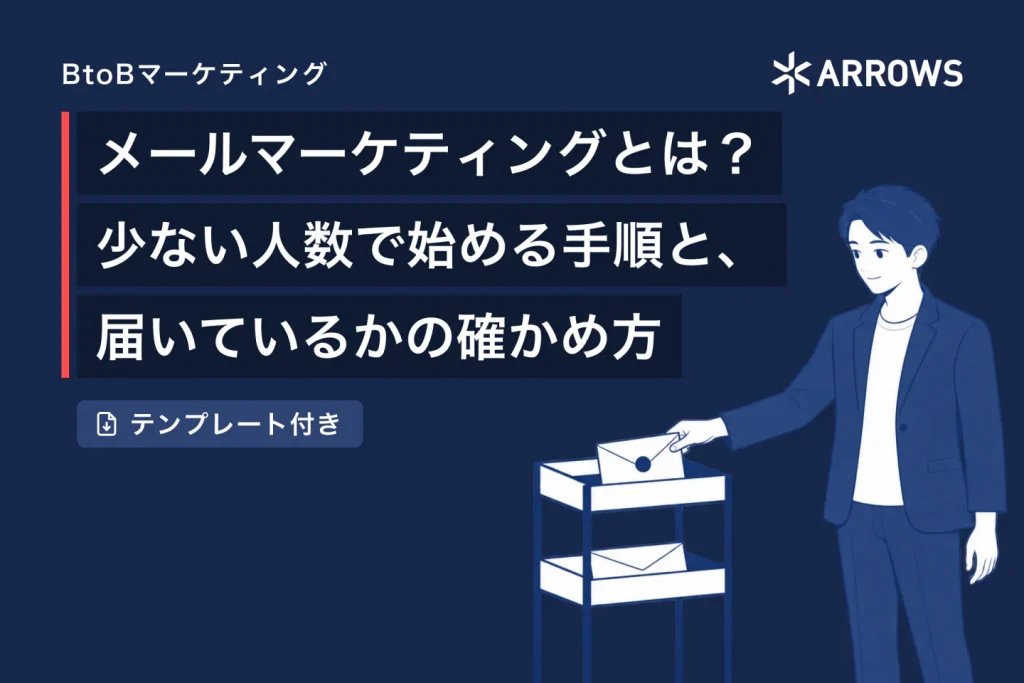
メールマーケティングは、メールを使って見込み客やお客さんと連絡を続け、問い合わせや商談、次の注文につなげるマーケティングの手法です。相手は、問い合わせや資料請求、展示会での名刺交換などで、すでに連絡先が分かっている人です。相手が検索やSNSで情報を見つけるのを待つだけでなく、こちらから直接情報を届けられるのが特徴です。
よく似た言葉に、メルマガ(メールマガジン)があります。メルマガは、登録した相手に同じ内容を定期的に送るメールです。メールマーケティングは、メルマガを含めた、メールを使う取り組み全体を指します。誰に送るか、何を送るか、いつ送るか、送ったあとに何で効果を確かめるかを決め、そのうえでメルマガやステップメール(決めた順番と間隔で、一連のメールを自動で送るもの)などの手段を選びます。
メールマーケティングは、誰に・何を・いつ送るかを計画し、効果を確認しながら問い合わせや商談につなげる取り組み全体を指します。メルマガは、その中の手段の1つです。
BtoBでは、見込み客が問い合わせてから発注を決めるまでに時間がかかります。その間に連絡が途切れないよう、メールで情報を届け続ける役割を持ちます。この記事で扱うのは、連絡先が分かっている相手にまとめてメールを届け、読んでもらうための土台です。いまは買わない相手に、断られた理由に合わせて個別に連絡する日を決める方法は、ナーチャリングの記事で解説しています。
関連記事ナーチャリング(リードナーチャリング)とは?いまは買わない見込み客に、次に連絡する時期を決めて育てる方法
BtoBでメールが使われる理由と、気をつけること
BtoBでメールがよく使われる理由は、主に4つあります。
- 相手の手元に届く:検索やSNSと違い、相手が探しに来なくても、こちらから届けられる
- 費用を抑えやすい:印刷や郵送が要らず、送る相手が増えても費用は比較的抑えられる
- 反応が分かる:リンクが押されたか、返信があったかで、相手の関心が分かる
- 関係を続けやすい:検討に時間がかかる相手とも、無理なく連絡を続けられる
一方で、気をつけることもあります。
1つ目は、送りすぎないことです。回数が多すぎると、配信を止められたり、迷惑メールとして報告されたりします。迷惑メールとして報告されることは、第6章で触れる、メールが届きにくくなる理由の1つです。
2つ目は、迷惑メールに振り分けられることです。相手のメールソフトが迷惑メールと判断すると、受信箱に入らず、相手の目に触れません。迷惑メールに分けられにくくするための送信元の設定は、第6章で説明します。
3つ目は、広告や宣伝のメールを送ってよい相手かどうかです。特定電子メール法では、広告や宣伝のメールは、原則として、あらかじめ同意した相手にしか送れないとされています。同意が無くても送れる例外は第5章で触れます。メールに表示することは、ナーチャリングの記事の「気をつけること」で説明しています。
法律とは別に、Googleも、メール送信者のガイドラインで、メーリングリストを管理している場合について、次のように書いています。
あなたの組織からメールを受け取るように望んでいるユーザーのみにメールを送信する必要があります。
出典:Google『メール送信者のガイドライン』
同じ資料は、そうすれば受け取った人が迷惑メールとして報告する可能性が低くなる、としています。望んでいない相手に送ると、迷惑メールとして報告されやすくなり、届きにくくなるということです。
メールは費用を抑えてこちらから届けられる一方で、送りすぎや、受け取りを望まない相手への送信は、配信の停止や迷惑メールへの振り分けにつながります。
メールを始める前に、見込み客を集めてから商談につなげるまでのうち、先に直すところがないかを確かめる方法は、BtoBマーケティングの記事で解説しています。
メールマーケティングの主な種類
メールマーケティングでよく使われる配信の種類は、次のとおりです。
| 種類 | 送る相手 | 送るもの | 向く場面 | 自社でやる作業/頼める作業 |
|---|---|---|---|---|
| メルマガ | 送ってよいと確かめた相手全員 | 新しい記事や事例、お知らせ | 定期的に思い出してもらう | 送る内容を選ぶ/配信の設定、文面の制作 |
| ステップメール | 資料請求など、同じ行動をした相手 | 決めた順番の一連のメール | 行動のあとに続けて案内する | 順番と中身を決める/自動で送る設定 |
| 送る相手を分けた配信(セグメント配信) | 業種や関心など、条件で分けた相手 | 条件に合わせた記事や事例 | 相手によって知りたいことが違う | 分け方を決める/配信の設定 |
| 個別のメール | 1社ずつ | 相手の状況に合わせた連絡 | 断られた相手に時期を見て連絡する | 書く・送る/— |
メルマガは、始めやすく、少ない人数の会社でも続けやすい形です。ステップメールと、送る相手を分けた配信は、配信ツールの機能を使うことが多くなります。個別のメールは、ナーチャリングの記事で説明した、断られた理由と時期に合わせた連絡に当たります。
メールの形式には、写真や色、ボタンを使えるHTMLメールと、文字だけのテキストメールがあります。HTMLメールは見た目を整えやすく、テキストメールは作る手間が少なく、ふだんのやり取りのメールに近い印象になります。どちらでも始められます。
少ない人数の会社なら、まずはメルマガ1種類から始め、相手や件数が増えてから、ステップメールや送る相手を分けた配信を考えます。
資料請求など、同じ行動をした相手が増えて、ステップメールを考えるときに、何通を何日おきに送るかより先に決めておくこと(どの行動をした相手に送るか、返信や問い合わせがあった相手には残りを送らずに人が答えること、最後のメールまで届いた相手をどうするか)は、ステップメールの記事で解説しています。
関連記事ステップメールとは?作り方と、通数より先に決める「止める条件」【テンプレート付き】
メールマーケティングの進め方
メールマーケティングは、一般に次の順で進めます。少ない人数の会社なら、5つを順にそろえてから始める必要はありません。次の章で説明する3つ(送る相手・送る内容・送る頻度)を決め、第6章で説明する送信元の認証を確かめれば、最初の1通を送れます。
- 目的を決める:問い合わせや相談を増やす、展示会に来てもらう、など
- 送る相手を決める:連絡先と、送ってよいかを確かめる
- 送る内容を決める:記事、事例、お知らせなど
- 配信する:決めた日に、配信ツールで送る
- 確かめる:送ったあとの反応を数え、次の配信に生かす
小さな会社では、1から5を1人で受け持つことが多いでしょう。その場合は、5つを別々の作業にせず、月に1回、送る日に、送る内容を選んで送り、前回の反応を見る、という1回の作業にまとめるほうが続けやすくなります。
配信ツールやMA(マーケティングオートメーション)ツールは、4の配信と5の確かめる作業を楽にします。HubSpotのように、無料のプランでマーケティングのメールを送れる製品もあります。HubSpotで何ができるかと、無料で使える範囲は、HubSpotの記事で解説しています。
関連記事HubSpot(ハブスポット)とは?無料でできることと、エクセルの顧客管理表から移す方法
ツールの前に、送る相手・内容・頻度を決める
少ない人数でメールマーケティングを始めるとき、最初にやるのは、配信ツールを選ぶことではなく、送る相手、送る内容、送る頻度の3つを決めることです。ツールは送る作業を楽にしますが、誰に何をいつ送るかは決めてくれません。
送る相手は、すでに連絡先が分かっている人から選びます。問い合わせをくれた人、見積もりを出した相手、展示会で名刺を交換した人などです。まず「送る相手の一覧」を1枚作り、会社名、担当者の名前、メールアドレス、送ってよいか、どこで知ったか(問い合わせ、展示会の名刺など)を書きます。問い合わせの相手も、展示会の名刺の相手も、この一覧に1人1行で書き、同じ相手は1回だけ書きます(CRMの記事で紹介した、問い合わせごとに1行を作る表を使っている場合も、その表にはメールアドレスの列が無いので、相手をこの一覧に移します)。配信ツールには、この一覧を取り込みます。
送ってよいかは、第2章で触れた同意と、その例外で決まります。総務省の資料は、同意なしに送れる場合として、次のものを挙げています。
取引関係にある者に送信する場合名刺などの書面により自己の電子メールアドレスを通知した者に対して送信する場合
出典:総務省『特定電子メールの送信の適正化等に関する法律のポイント』
ただし、同じ資料は、通信販売などのメール広告は別の法律(特定商取引法)の対象になり、請求や承諾なしには送れない、としています。メールに表示することなどは、ナーチャリングの記事の「気をつけること」で説明しています。例外に当たるかが分からない相手や、念のため確かめたい相手には、次に連絡したときに、案内を送ってよいかを聞いておきます。
送る内容は、新しく書く前に、すでにある自社の記事や事例、よくある質問への答えから選びます。毎回書き下ろそうとすると、送る日に間に合わなくなり、配信が止まります。サイトに載せた記事がまだ無ければ、お客さんにこれまで何度か答えてきた質問の答えを、メールの本文に書いて送るところから始めてかまいません。リンクの無い月は、返信と問い合わせで反応を見ます。自社のサイトに載せた記事をメールで案内しても、多くの場合、重複コンテンツには当たりません。理由は、重複コンテンツの記事で解説しています。
送る頻度は、月に1回から始めます(月1回は筆者の目安)。頻度を決めたら、毎月第2火曜日のように、送る日も決めておきます。日が決まっていないと、忙しい月から後回しになります。
ここでいう「ツールの前に」は、個人のメールソフトのBCCで一斉に送る、という意味ではありません。BCCで送ると、宛先の欄を取り違えたときに、全員のアドレスが互いに見えてしまいます。配信を止めたいという相手の申し出を受け付ける仕組みもありません。何人もの相手に一斉に送るなら、最初の1通から配信ツールを使います。無料で始められる配信ツールで足ります。
そのうえで、送る相手や送り分けが増えて手で回らなくなったら、MAツールを考えます。MAツールを考える目安は、ナーチャリングの記事と同じです。
私がメール配信の仕組みを提案するときは、送る記事を月ごとに当てはめる前に、1年分の配信の計画を作ります。展示会や年度の切り替えなど、相手の予定に合わせて、何月に何を送るかを先に決めておくためです。展示会なら、前の月に出展の案内を送り、終わったあとに、来てくれた人へ次の案内を送ります。計画があると、送る日が来るたびに何を送るかを考えずに済み、記事を書く順番も決まります。
ここでは、CRMの記事やナーチャリングの記事と同じ、急ぎの小口試作を請け負う架空の部品加工会社を例に考えます。CRMの記事の表には、最近の問い合わせ7件(A〜G社)があり、表の外に、展示会で名刺を交換した相手が何人かいます。この会社が3つを決めると、次のようになります。
| 決めること | 決め方 | 部品加工会社(架空)の例 |
|---|---|---|
| 送る相手 | 送る相手の一覧を作り、送ってよいと確かめた相手に送る | 問い合わせの7社(A〜G社)の担当者と、展示会で名刺を交換した相手を一覧に1人1行で書き、案内を送ってよいと確かめた相手 |
| 送る内容 | 新しく書く前に、送れる自社の記事・事例・よくある質問を書き出しておく | 試作を頼むときの注意点の記事、その日のうちに見積もりを出した事例、試作を1個から急ぎで頼んだときの流れ |
| 送る頻度 | 月に1回から。送る日も決める | 毎月第2火曜日に1通 |
1年分の計画といっても、最初から全部の月に記事を当てはめる必要はありません。先に1年分の枠として、月ごとの相手の予定だけを書きます。記事や事例を当てはめるのは、先の3か月分からで足ります(3か月は筆者の目安)。書き出した記事や事例を、相手の予定に合わせて月ごとに割り当てていきます。たとえば、展示会の前の月は出展の案内、展示会の翌月は来てくれた人に向けた事例、1月は来期の予算を組む前の相手が多い時期なので、費用の考え方の記事、というように月ごとの内容を決めます。
ナーチャリングの記事では、いまは買わない相手に、断られた理由に合わせて連絡する時期と送るものを決め、「とりあえず全員に同じメールを送る」から抜ける方法を説明しました。メルマガは、その個別の連絡の代わりではありません。メルマガは、相手に返事を求めない連絡です。返事を求めないので、断られた理由が変わっていない相手にも、同じ断りを繰り返させる手間はかけません。展示会の名刺の相手に「記事を書いたときに送る」を、月に1回の決まった日にまとめた形とも言えます。個別の連絡は、メルマガとは別に、顧客の表の「次の連絡」の日に続けます。たとえば、見積もりのあとに「来期の予算で考えたい」と言われた相手には、1月のメルマガで費用の考え方の記事が届きます。個別の連絡では、その記事に触れながら予算の検討の様子を聞きます。
ツールを選ぶ前に、送る相手・送る内容・送る頻度を決め、1年分の配信の計画に落としておけば、少ない人数でも、月に1回のメルマガから始められます。
決めた日に送る1通を、案内する記事や事例を1つに絞ってから、件名と本文を書いて作る手順は、メルマガ作成の記事で解説しています。
送る前に、自社のドメインの「送信元の認証」を確かめる
送る相手と内容が決まったら、最初の1通を送る前に、もう1つ確かめておくことがあります。送ったメールが、相手の受信箱に届く状態になっているかです。やることは、ホームページを管理している会社など、ドメインの管理画面を持っている人に、「自社のメールのドメインに、SPF・DKIM・DMARCが設定されていますか」と聞くことです。この章では、なぜそれを聞くのかと、聞く相手、自分で確かめる方法を説明します。
メールの送信元のアドレスが info@example.co.jp なら、「example.co.jp」の部分を送信元のドメインと呼びます。多くの会社では、ホームページのアドレスと同じドメインです。
メールを受け取る側は、届いたメールが、そのドメインから本当に送られたものかを確かめています。確かめるための設定が、先ほどの3つです。SPFとDKIMは、メールがそのドメインから送られたものかを受け取る側が確かめるための設定で、DMARCは、その確かめに合格しなかったメールをどう扱うかを、受け取る側に伝えておく設定です。仕組みまで分かる必要はなく、設定されているかを確かめれば足ります。この記事では、3つをまとめて「送信元の認証」と呼びます。
出典:Google『Gmail のメールが認証されているかどうかを確認する』『メール送信者のガイドライン』
Googleは、2024年2月から、Gmailあてにメールを送る人に、送信元の認証を求めています。
2024 年 2 月 1 日以降、Gmail アカウントにメールを送信するすべての送信者は、このセクションに示す要件を満たしている必要があります。
この「すべての送信者に適用される要件」の1つ目が、〈送信元ドメインに SPF または DKIM メール認証を設定します。〉です。1日に5,000件を超えて送る送信者には、DMARCの設定と、ワンクリックで登録を解除できるようにすることも求めています。
ここでいうGmailアカウントは、末尾が @gmail.com などの個人用のアカウントです。送る相手が取引先の会社のアドレスだけなら、この要件がそのまま当てはまるわけではありません。ただ、送る相手に個人用のGmailのアドレスが1件でもあれば、その1件には当てはまります。また、Googleは同じ資料で、要件とは別に、次のように勧めています。
メールが確実に配信されるようにするには、ドメインに SPF、DKIM、DMARC を常に設定することをおすすめします。
出典:Google『メール送信者のガイドライン』
この資料はGmailあての話です。ただ、送る相手が取引先の会社のアドレスだけでも、設定されているかを確かめておけば、あとで送る相手に個人用のGmailのアドレスが加わったときにも慌てずに済みます。
配信ツールを使えば済む、というわけでもありません。同じ資料は、〈メールサービス プロバイダを利用している場合は、プロバイダが SPF と DKIM でドメインのメールを認証していることを確認してください。〉としています。配信ツールから自社のドメインのアドレスで送るなら、そのツールが自社のドメインで認証しているかを確かめる必要があります。
設定する場所は、ふつうはドメインの管理画面です。資料にも〈ドメイン プロバイダで、送信元ドメインごとにメール認証を設定します。〉とあります。ドメインの設定を、サーバーの会社に任せていることもあります。手順はドメインの会社や配信ツールによって違うため、それぞれのヘルプに従います。
設定の作業を、自社でやる必要はありません。自社でやるのは、設定されているかを確かめることです。確かめることと聞く相手は、次のとおりです。
| 確かめること | 聞く相手 | いつ |
|---|---|---|
| 送信元のドメインに、SPFとDKIMが設定されているか | ドメインの管理画面を持っている人(ホームページを管理している会社など。分からなければ、サーバーの管理画面を持っている人にも) | 最初の1通を送る前 |
| DMARCが設定されているか | ドメインの管理画面を持っている人 | 最初の1通を送る前 |
| 配信ツールが、自社のドメインで認証しているか(「このツールから送るメールは、自社のドメインで認証されますか」と聞く) | 配信ツールの会社(ヘルプや窓口) | ツールを使い始めるとき、替えるとき |
ドメインの管理画面を誰が持っているか分からない場合は、まずそこから確かめます。ホームページの管理の記事で、管理画面に入るための情報を誰が持っているかを1枚にまとめる方法を解説しています。
関連記事ホームページの管理とは?やることと、最初に確かめる契約・名義・期限
設定されているかは、自分でも確かめられます。自社のドメインのアドレスから、自分の個人用のGmailのアドレスに1通送ってみます。配信ツールから送るなら、ツールのテスト送信で送ります。Gmailのヘルプによると、パソコンのGmailなら、メールを開き、送信者の名前の下にある下矢印をクリックします。AndroidのGmailアプリなら、「詳細を表示」から「セキュリティの詳細を表示」をたどります。どちらでも、「送信元」と「署名元」の項目が表示されます。「送信元」の項目には、配信ツールの会社のドメインが出ることもあります。見るのは、「署名元」の項目に自社のドメインが出ているかです。「署名元」に自社のドメインが出ていれば、そのメールは認証されています。ただ、SPF・DKIM・DMARCの3つがそろっているかまでは、この画面では分かりません。3つがそろっているかは、ドメインの管理画面を持っている人に聞いて確かめます。「署名元」の項目が無いときはドメインの管理画面を持っている人に、配信ツールの会社のドメインが出ているときは配信ツールの会社に聞きます。
送信元の認証は、メールが届くための前提の1つで、設定すれば必ず受信箱に入る、というものではありません。Gmailのヘルプも、迷惑メールの送信者も認証できる場合があるため、認証だけでメールが確実に届くとは限らない、としています。望んでいる相手にだけ送ることも、送りすぎないことも、同じように効きます。最初の1通を送る前に、送信元のドメインに認証が設定されているかを、ドメインの管理画面を持っている人に確かめます。送るツールや送信元のアドレスを変えたときも、もう一度確かめます。
送ったあとは、開封率だけで見ない
メールを送ったら、反応を数えます。よく使われる数は、次の3つです。
- 開封率:届いたメールのうち、開かれた割合
- クリック率:届いたメールのうち、メールの中のリンクが押された割合
- 配信停止の数:配信を止めた相手の数
このうち開封率は、そのまま読むと間違えやすい数です。iPhoneのメールアプリには、メールプライバシー保護という設定があり、Appleの説明では、この設定をオンにすると次のようになります。
あなたに送信したメールメッセージが開かれたかどうか送信者が確認することもできなくなります。
一方で、同じ説明には〈「メールプライバシー保護」は、リンクやメール添付ファイル(PDFなど)には適用されません。〉ともあります。
出典:Apple『iPhoneでメールプライバシー保護を使用する』
開封の数は、読んだ人の数を正しく表さないことがあります。配信ツールやMAツールの画面に出る開封の数も、同じ理由で、そのまま読まないようにします。一方で、この設定はリンクには掛かりません。そのため、リンクが押されたかは、配信ツールで数えられます。そこで、送ったあとに見る数は、次の順にします。
- リンクが押されたか:送った記事や事例を、相手が開いて読みに来たか(押された回数より、リンクを押した人の数で見る。同じ人が何度も押すことがあるため。筆者の見方)
- 返信や問い合わせがあったか:読んだ人が、こちらに連絡してきたか
- 商談になったか:連絡のあとに、見積もりや打ち合わせに進んだか
問い合わせがメールから来たものかは、問い合わせを受けたときに、顧客の表の「経過」の列に「10月のメールの記事を見て」のように書いておくと、あとで数えられます。届かずに戻ってきたメールの数と、配信を止めた相手の数は、配信ツールの多くが画面で示します。これも、配信の計画に書いておきます。
ナーチャリングの記事でも、効果は、開かれた数ではなく、商談になった数で見る、としています。この記事では、その手前で見る数として、リンクと返信、問い合わせを加えます。商談は月に何件も起きないことが多いため、リンクと返信を見ておくと、どの記事や事例に関心が集まったかを、商談より早くつかめます。
私がサイトの解析でメールから来た人を見るときも、人数の多さだけでなく、来たあとに何を見て、問い合わせにつながったかまで見ます。人数だけでは、どの記事や事例が役に立ったかは見えません。どの記事を読んで、そのあと問い合わせのページまで進んだかを見ると、メールが届いている相手の関心が分かります。人数を増やすことを目標にすると、送る回数を増やす方向に進みやすく、相手との関係を保つというメールの役割から外れます。メールから来た人の動きは、ホームページのアクセス解析で見ます。メールから来た人を分けて見られるかは、ホームページを管理している会社に聞きます。
月1回の配信なら、反応の確認も次の配信の前にまとめて行うと、無理なく続けられます。前回のメールでリンクが押された記事、返信や問い合わせをくれた相手を、1年分の配信の計画に書き込みます。送ったあとは、開封率だけでなく、リンクが押されたか、返信や問い合わせがあったかを、月に1回、配信の計画に書き込んで見ます。
メールマーケティングのテンプレート
この記事の手順に沿って配信を始められるように、テンプレート(Excel)を用意しました。ファイル1つに、次の3つのシートが入っています。
- 使い方:書く順番と、それぞれのシートで何を書くか
- 1_年間の配信計画:上に送る相手・送る日・送信元の認証を確かめた日を書き、下の表に月ごとの相手の予定、送る記事、送った件数、リンクを押した人の数、配信の停止・戻ったメール、返信・問い合わせ、商談を書く
- 2_記入例:架空の部品加工会社の1年分の計画と、送ったあとの数を書いた例
月に1回、配信の日に「1_年間の配信計画」を開き、前の月の反応を書き込んでから、その月の記事を送れば、計画と結果が1枚にまとまります。
メールマーケティングのテンプレート(Excel)をダウンロードする
※登録や個人情報の入力は要りません。クリックすると、Excelのファイル(メールマーケティングテンプレート.xlsx)がダウンロードされます。
ARROWSのHubSpot運用支援
第5章の3つは決めたものの、配信を続ける手が足りないときは、ARROWSのHubSpot運用支援で、配信の計画から、メールの作成・配信、効果の確認までお受けしています。使う配信ツールはHubSpotです。まだ入っていなければ、HubSpot導入支援で導入と初期設定を行ってから運用に入ります。
始める前に、送る相手の一覧、HubSpotの設定、これまでの配信内容と反応を確かめます。送る相手の一覧がまだ短くても始められます。いまの状況に合った始め方をご提案します。
送ったあとは、第7章と同じく、開かれた数だけでは見ません。開かれた数に加えて、リンクが押された数と、問い合わせや商談につながったかを確かめます。メールへの反応に応じて送る相手をグループに分け、それぞれに合う内容を次の配信で届けます。
まとめ
メールマーケティングは、連絡先が分かっている見込み客やお客さんに、メールで情報を届け続け、問い合わせや商談につなげる取り組みです。少ない人数の会社は、配信ツールを選ぶ前に、送る相手・送る内容・送る頻度を決め、送る前に送信元の認証を確かめ、送ったあとは開封率だけでなく、リンクや返信で見れば始められます。
まずは、メールを送ってよい相手の一覧と、送れる自社の記事や事例を3本書き出してください。そのうえで、ホームページを管理している会社に、送信元のドメインにSPF・DKIM・DMARCが設定されているかを聞きます。送るための配信ツールを1つ選び(無料のものでかまいません)、1年分の配信の計画に月ごとの相手の予定を書き、先の3か月分の記事を当てはめたら、月に1回、決めた日に送るところから始めます。